Wordpress Kurulumu
5 Dakikada Localhost ile WordPress Kurulumu
Son Güncelleme Tarihi 1 Ekim 2018
Merhaba arkadaşlar, bu yazımda yeterli bütçesi yada deneyimi olmayıp WordPress konusunda kendini geliştirmek isteyenler için localhost ile WordPress Kurulumu nasıl gerçekleştirilir konusunu detaylı bir şekilde anlatmaya çalışacağım.
Localhost Nedir?
Bilgisayarınızın lokal yani kısıtlı bir sunucu gibi çalıştırılmasına localhost diyoruz. Böylelikle sitenizi dijital dünyada yayına almadan önce kurulum ve tasarım işlemlerini gerçekleştirip test etmeniz mümkün olur. Fakat bilgisayarımızda localhost kurabilmemiz için bazı yardımcı programlar kurup kullanmamız gerekir.
Localhost Programları
Bilgisayarınıza localhost kurmak için birçok program kullanabilirsiniz. Bu programlardan en çok bilinenleri ise XAMPP, WAMP ve LAMP’dır. LAMP Mac kullanıcıları için localhost kurulumu yapmanızı sağlıyor. Ben ise bu yazımda sizlere XAMPP ile Localhost oluşturup ardından WordPress kurulumu gerçekleştireceğim.
Localhost Kullanma Sebepleri
- Localhost kullanımı için herkesin farklı bir gerekçesi olabiliyor. Gelin bu gerekçelerin bazılarına bir bakalım.
- WordPress kurmayı öğrenmek istiyorsunuz fakat domain ve hosting alacak bütçeniz yok ise localhost sizin için bu sıkıntıyı ortadan kaldırıyor. Localhost ile domain ve hosting almadan WordPress kurulumu ve tasarımını rahatlıkla yapıp kendinizi bu konuda geliştirebilirsiniz.
- Profesyonel bir WordPress uzmanı iseniz domain ve hosting ücreti ödemeden önce gerekli tüm kurulum işlemlerini localhost üzerinde gerçekleştirebilirsiniz. Böylelikle kurulum ve tasarım süresi boyunca domain ve hosting ücreti ödememiş olursunuz.
- Yine bu konuda profesyonel manada hizmet veriyorsanız birçok WordPress temasını localhost üzerinden kurulumunu gerçekleştirerek elinizin altında hazır halde bulunmasını sağlayabilirsiniz.
XAMPP Kurulumu
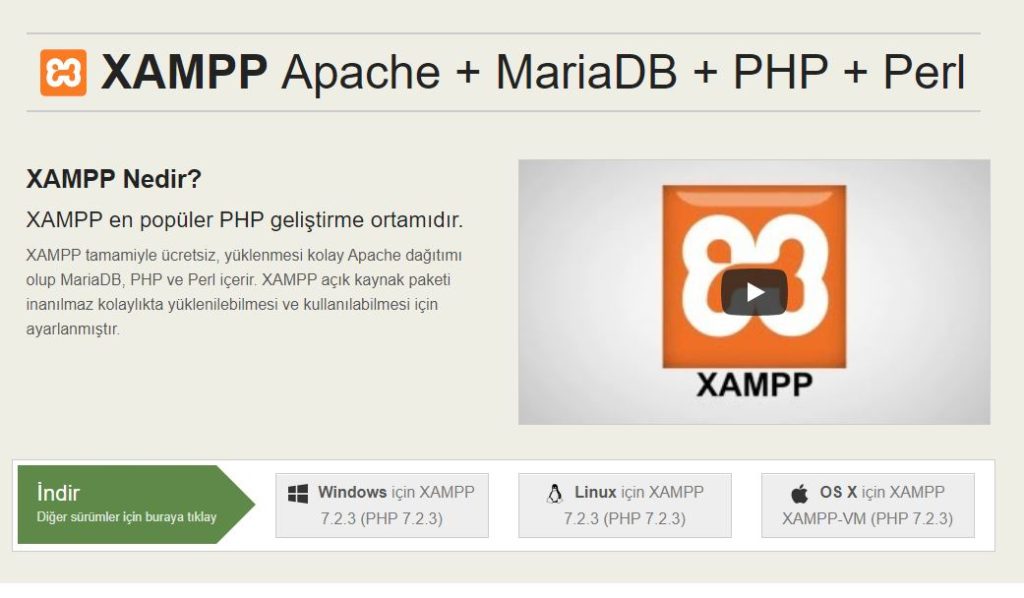
XAMPP kurulumunu gerçekleştirebilmeniz resmi sayfasından ücretsiz bir şekilde indirmemiz gerekiyor. XAMPP programını burayı tıklayarak indirebilirsiniz. Bilgisayarımıza indirme işlemini tamamladıktan sonra programı bilgisayarımıza kuruyoruz.
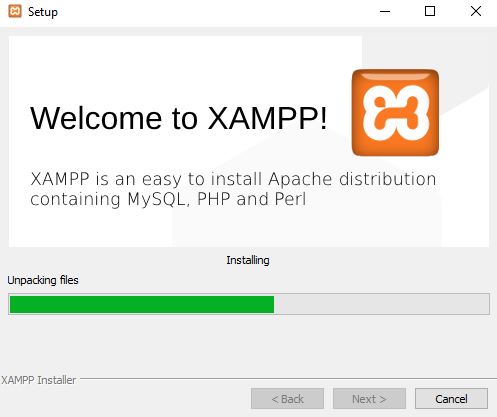
Kurulum işleminde tüm yönlendirmeleri uygulamanız yeterlidir. Ben kurulumumu bilgisayarımın (C:) sürücüsüne gerçekleştireceğim siz uygun olan başka bir sürücünüz varsa ona kurulumu gerçekleştirebilirsiniz.
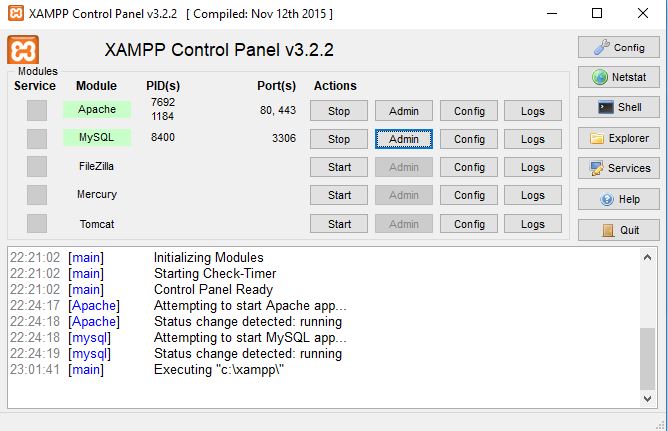
XAMPP Localhost kurulumunu tamamladığınız zaman otomatik olarak aşağıdaki gibi bir kontrol paneli açılacaktır. Bu ekranı kapatıp tekrar açacağız.
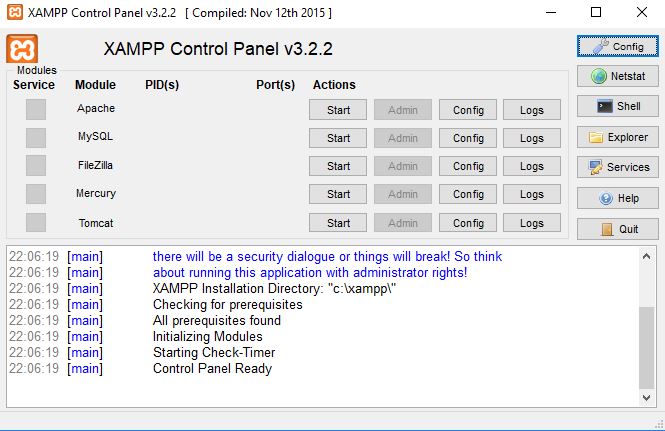
XAMPP kontrol panelini tekrar açabilmek için kurulumunu gerçekleştirdiğim (C:) sürücüsüne gidiyorum.
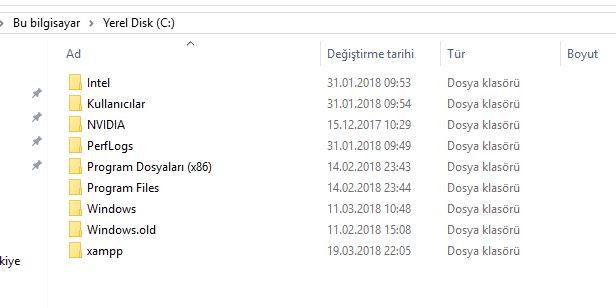
(C:) sürücüsünün içerisinde bulunan XAMPP klasörünün içine giriyor ve en altta bulunan turuncu renkli xampp-control uygulamasını çift tıklıyoruz.
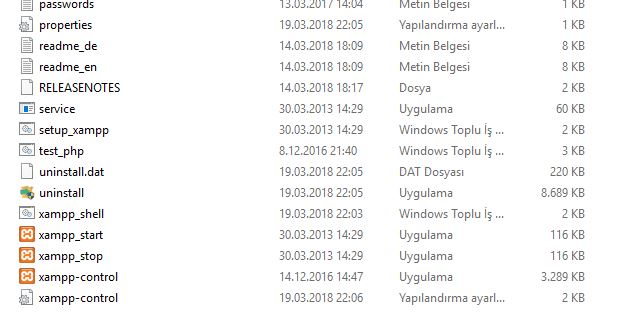
Çift tıklamanın akabinde XAMPP Kontrol Paneli tekrar açılacaktır. Burada sol tarafta bulunan Apeche ve MySQL satırlarını aktif hale getirmek için START butonlarını tıklıyoruz. Bu işlem sonrası satırların üstünün yeşile dönmesi gerekiyor.
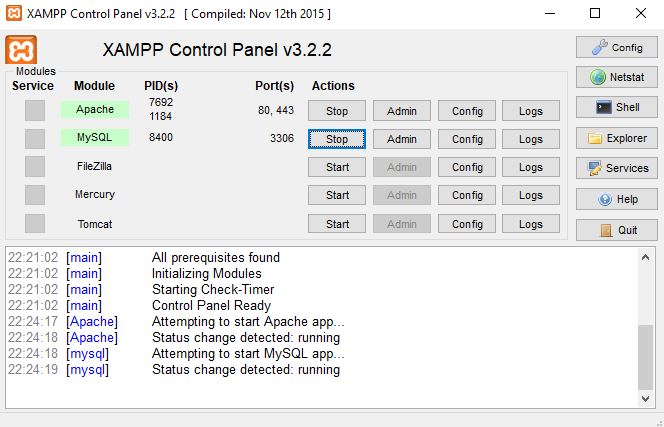
Not: Son gerçekleştirdiğimiz üç işlemi XAMPP’ı her çalıştırmak istesiğimizde tekrarlamamız gerekiyor.
XAMPP Veritabanı Oluşturma
XAMPP kurulumumuzu tamamladık ve çıkış yaptıktan sonra tekrar nasıl giriş yapmamız gerektiğini öğrendik. Bu aşamadan sonra WordPress kurulum dosyalarını bilgisayarımıza indirip XAMPP aracılığı ile oluşturacağımız localhosta kurulumunu gerçekleştirmeye geldi. Bu yüzden kısa süreliğine XAMPP kontrol panelini aşağı alıyoruz.
Birçok web sayfasında WordPress kurulum paketini indirebiliyoruz fakat bunların içerisinde virüs vb korsan yazılımlar olabiliyor. Biz bu riski almamak için resmi WordPress Türkiye sayfasından WordPress Türkçe paketinin en son sürümünü ücretsiz olarak indireceğiz. WordPress Türkçe paketini burayı tıklayarak ücretsiz indirebilirsiniz.
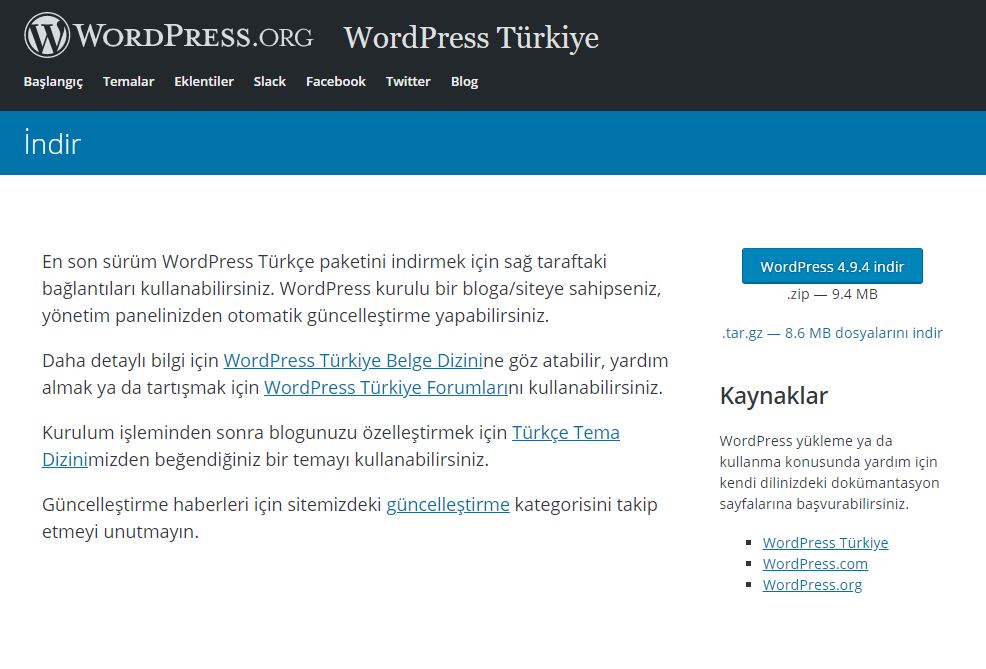
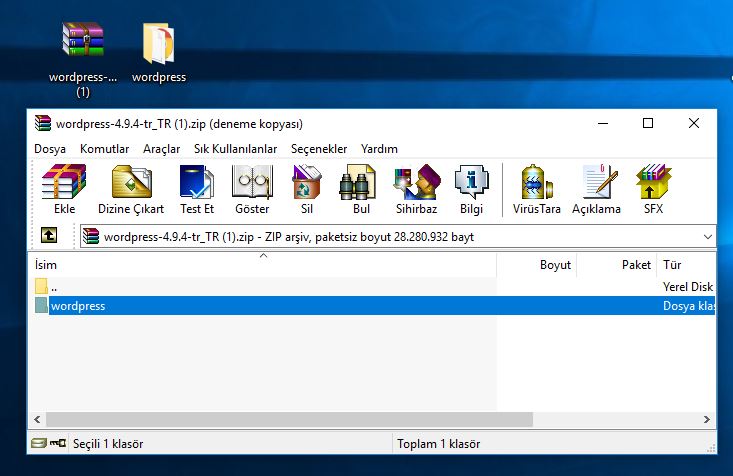
WordPress Türkiye sayfasından indirdiğimiz WordPress kurulum paketini Zip dosyasından çıkarıp bilgisayarımızın masaüstüne alıyoruz.
Şimdi tekrar XAMPP kontrol panelimize geri dönelim ve panelin sağ tarafında bulunan Explorer butonunu tıklayalım.
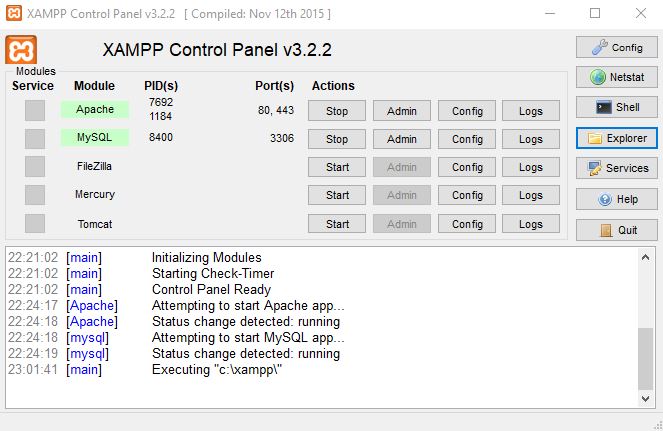
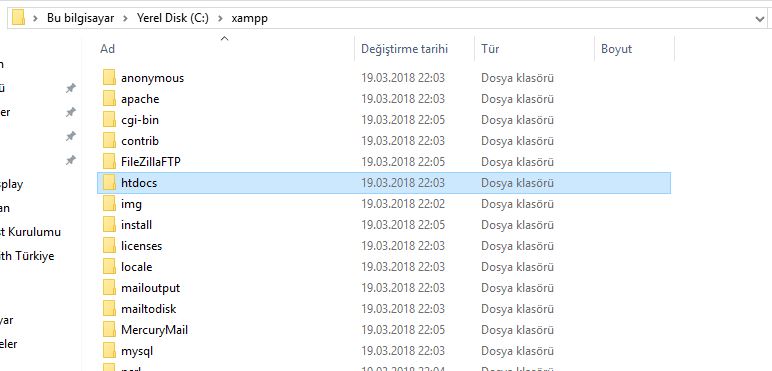
Açılan sayfada htdocs klasörünün içerisine giriyoruz.
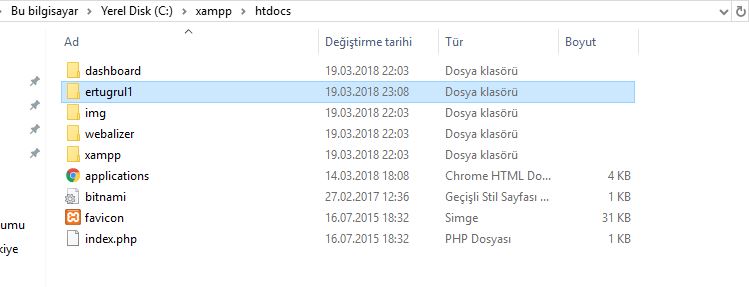
htdocs klasörünün içerisine çalışma yapacağımız proje klasörümüzü oluşturacağız. Ben oluşturacağım klasörün adını ertugrul1 olarak belirliyorum.
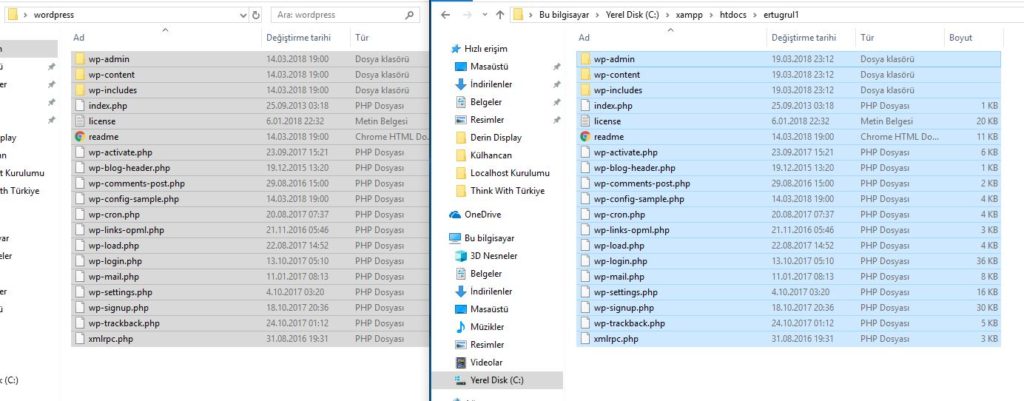
Oluşturduğum ertugrul1 klasörünün içerisine zip dosyasından çıkardığımız WordPress kurulum paketini kopyalıyoruz.
Kopyalama işlemimizi tamamladıktan sonra XAMPP kontrol penlinde bulunan MySQL satırındaki Admin butonunu tıklıyoruz.
Bu işlemden sonra geçerli tarayıcımızın yeni sekmesinde XAMPP localhost panelimiz açılacak.
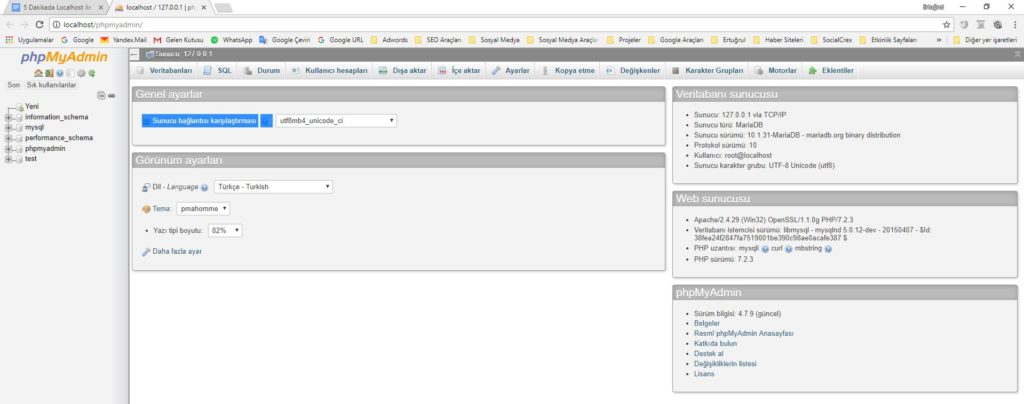
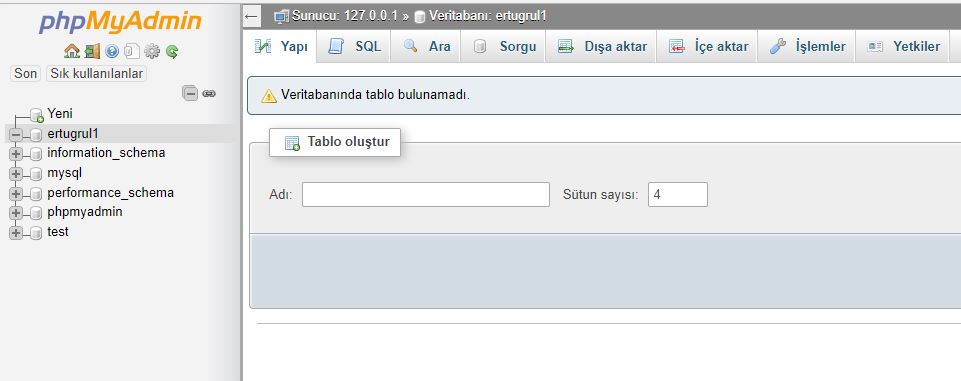
Veritabanı oluşturabilmek için açılan panelin sol üst tarafında bulunan Yeni satırını tıklıyoruz. Sağ tarafta beliren veritabanı oluştur kısmına veri tabanı adımızı (ben ertugrul1 yazıyorum) yazıp oluştur diyoruz.
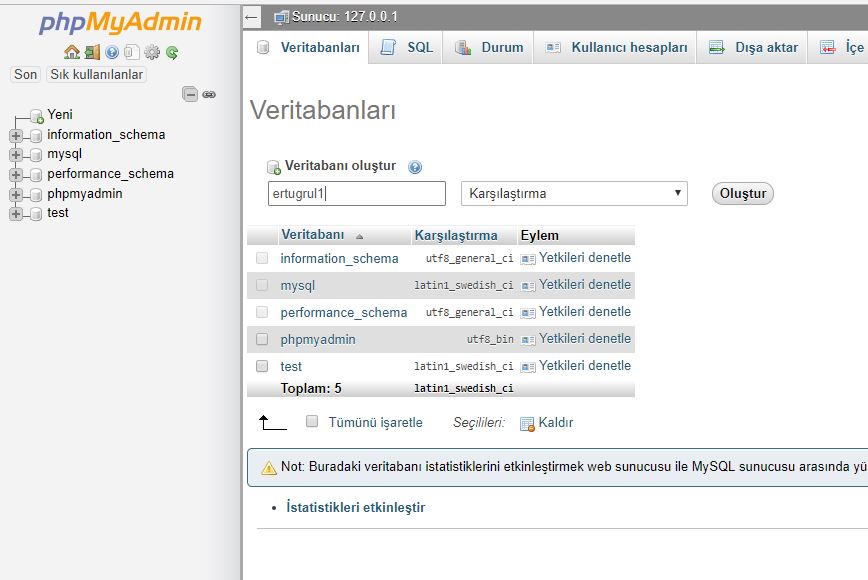
Gördüğünüz gibi sol tarafta ertugrul1 adlı veritabanımız oluştu.
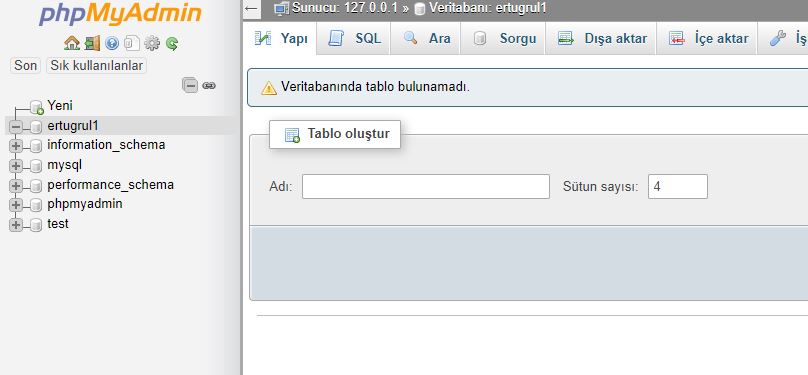
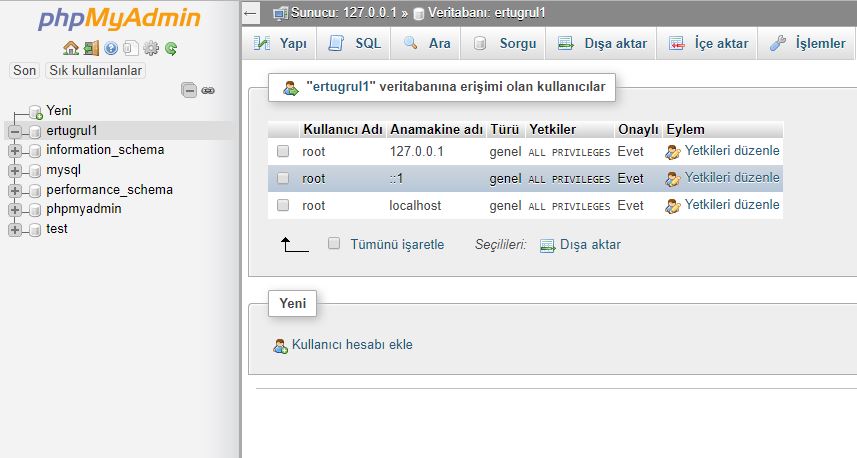
Şimdi oluşturduğumuz ertugrul1 veritabanı için yetkili oluşturacağız. Bunun için üst menüde bulunan Yetkiler butonunu tıklıyoruz.
Açılan ekranda yeni kullanıcı hesabı ekle diyoruz.
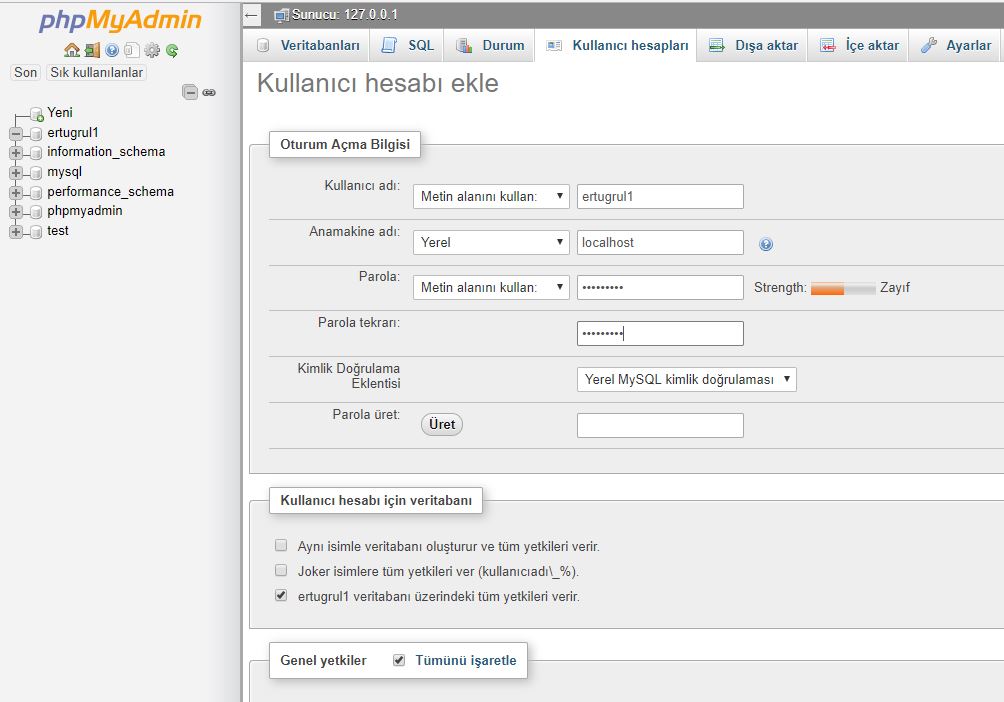
Yeni açılan sayfada kullanıcı adını yine ertugrul1 yapıyorum. Ana makine adını Yerel olarak değiştirip parolamızı belirliyoruz. Genel yetkiler kısmında Tümünü İşaretle kutucuğunu seçip sağ alt tarafta bulunan git butonuna basıyoruz.
Evet herşeyi doğru yaptıysak web tarayıcımızın adres çubuğuna http://localhost/ertugrul1 yazıp klavyemizin enter butonuna bastığımızda WordPress kurulumu sayfası açılacaktır.
Localhost ile WordPress Kurulumu
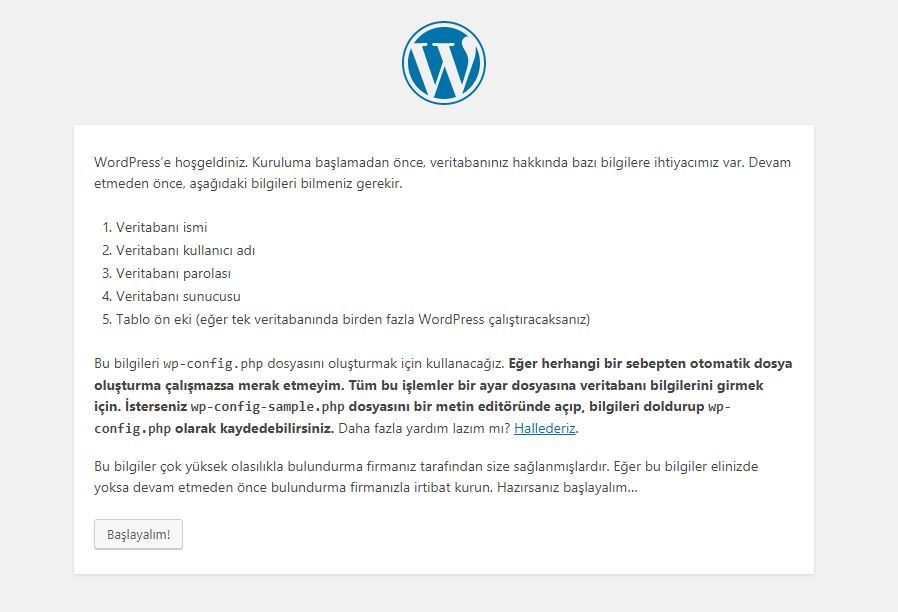
Localhost üzerine WordPress kurulumuna artık başlayabiliriz. Bunun için ilk önce (Başlayalım) butonunu tıklıyoruz.
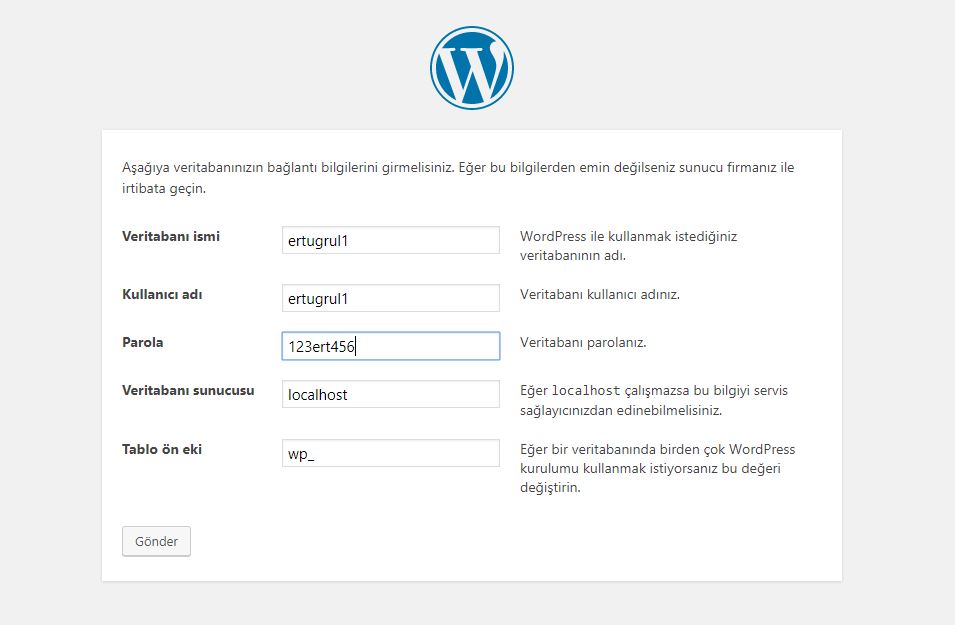
Açılan sayfada daha önce belirlediğimiz veritabanı ismi, kullanıcı adı ve parolamızı girip gönder butonuna basıyoruz.
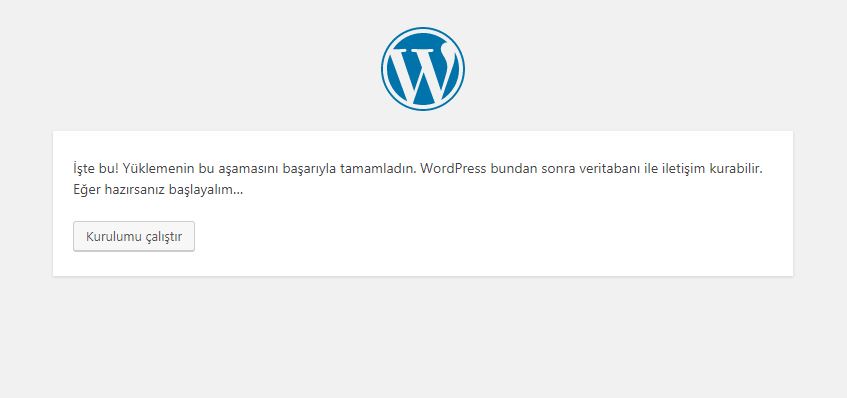
Açılan ekranda kurulumu çalıştır diyoruz.
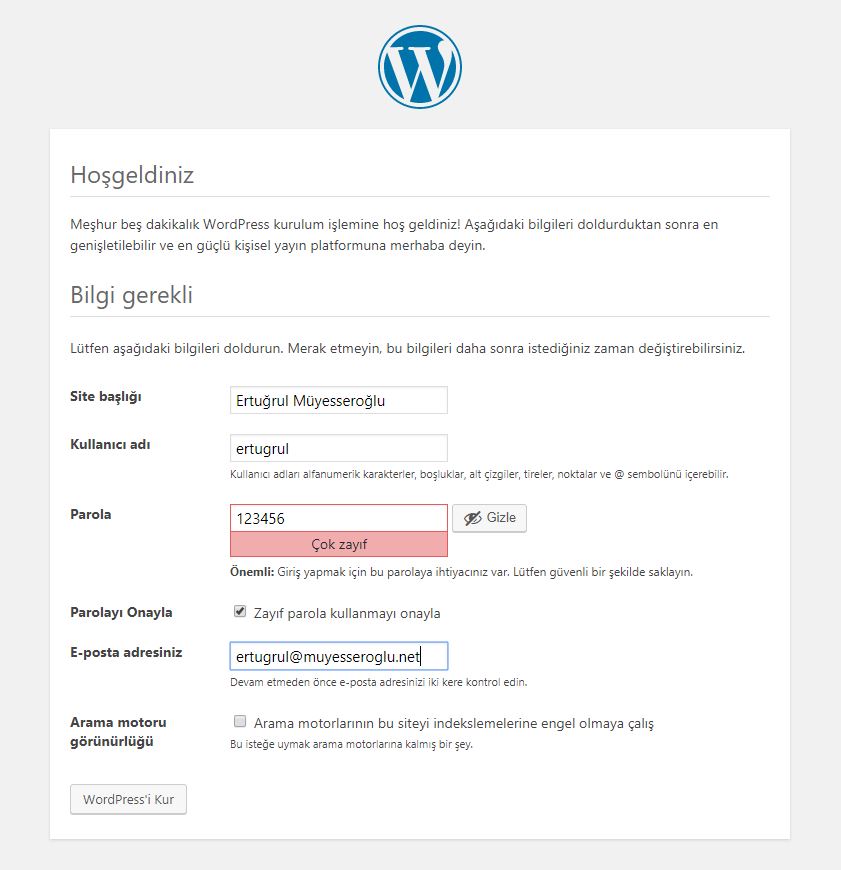
Sonlara yaklaşıyoruz artık site başlığımızı, wordpress panelimize giriş yaparken kullanacağımız kullanıcı adı ile parolamızı ve son olarak e-posta adresimizi girerek wordpress’i kur butonuna basıyoruz.
Sonunda localhost üzerinde WordPress kurulumumuzu tamamladık.
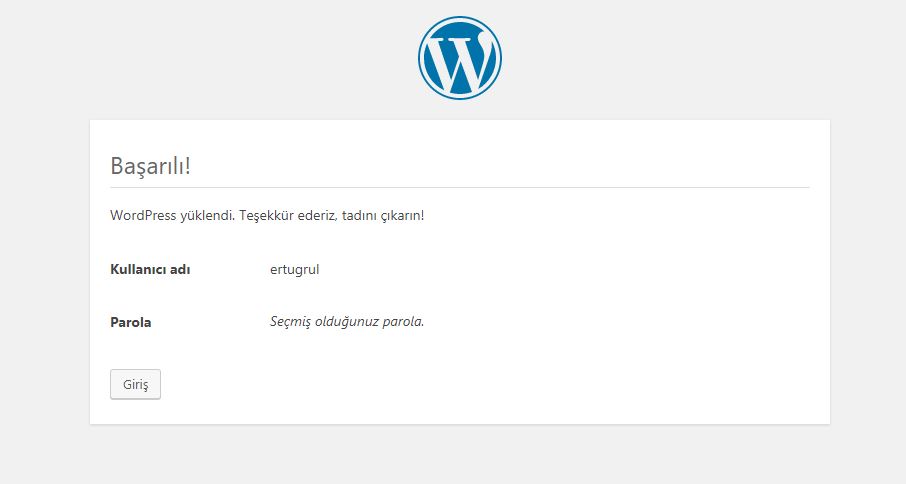
Kurulumunu tamamlamış olduğumuz WordPress sitemizin admin paneline erişebilmek için giriş butonuna basıyoruz.
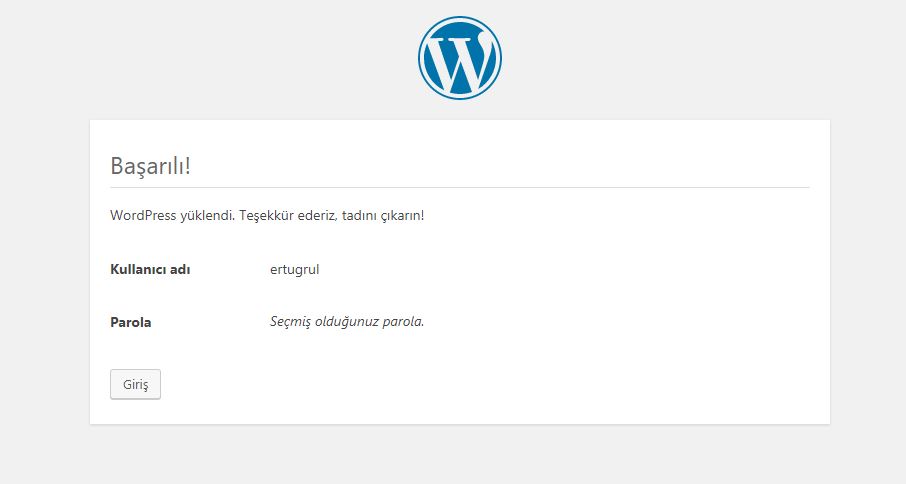
WordPress için belirlediğimiz kullanıcı adı ve şifremizi giriyoruz. (http://localhost/ertugrul1/wp-admin/)
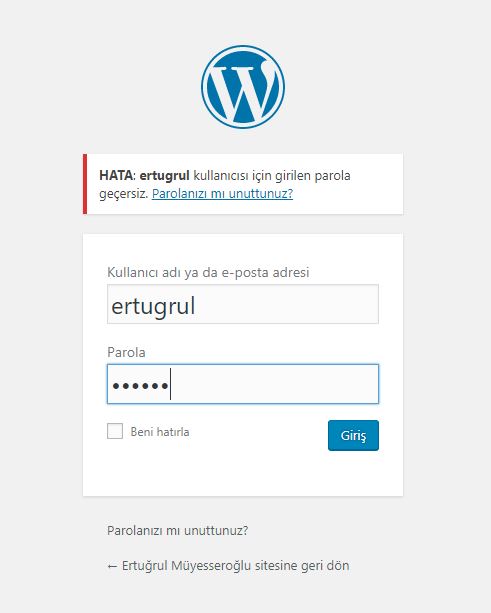
WordPress admin panelimiz.
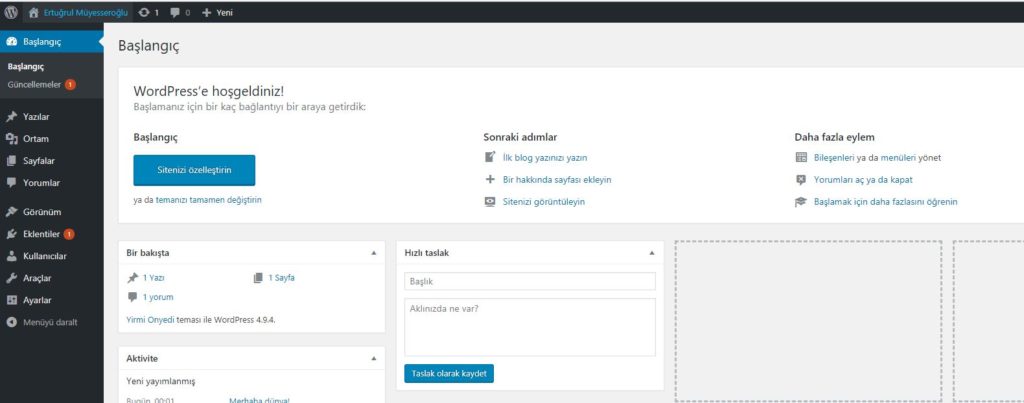
Localhost üzerine kurulmuş olan WordPress sitemiz (http://localhost/ertugrul1/)
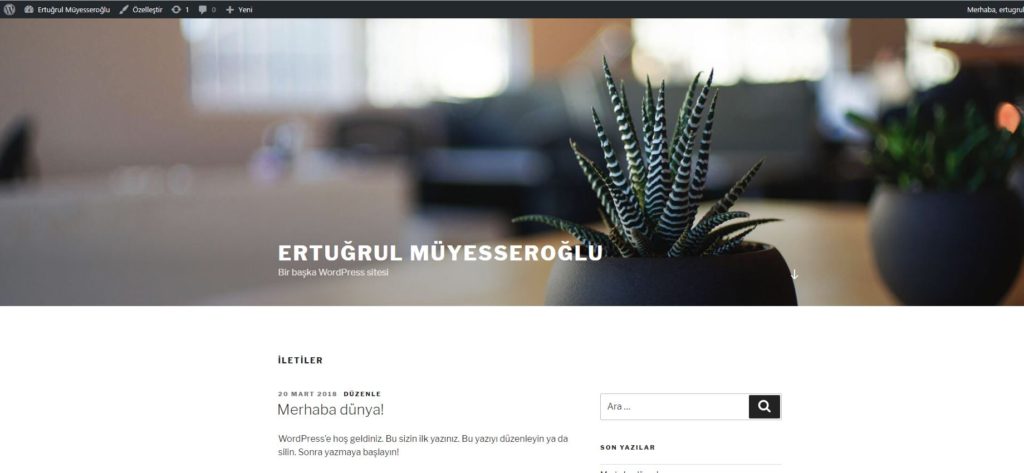
Evet arkadaşlar, ham şekilde XAMPP programı kullanarak oluşturduğumuz localhost üzerine WordPress kurulumumuzu tamamladık. Bundan sonra projenize uygun tema seçimi yapıp tema kurulumları konusunda kendinizi geliştirmeniz gerekiyor. Hepinize başarılar diliyorum.
SEO uyumlu WordPress kurulumu hakkında bilgi almak isteyenler “SEO Uyumlu WordPress Kurulumu” başlıklı blog yazımı okuyabilir.
Teşekkürler
Arkadaşlar yazılarım hakkında olumlu yada olumsuz görüşlerinizi yorum kısmına bırakacağınız mesajlarınızla bana ulaştırırsanız çok memnun olurum. Yapacağınız yorumlar ile daha kaliteli içerikler üretmeme katkı sağladığınız için şimdiden teşekkür ederim.